

小翼管家免费版
软件截图
软件介绍
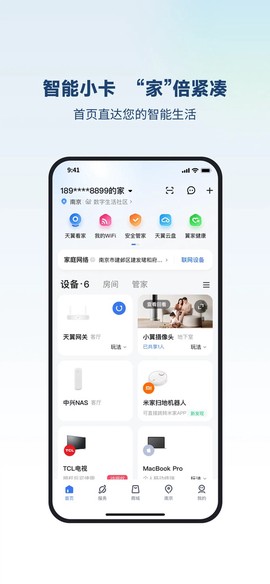
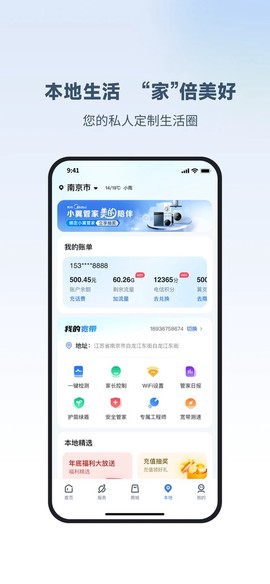
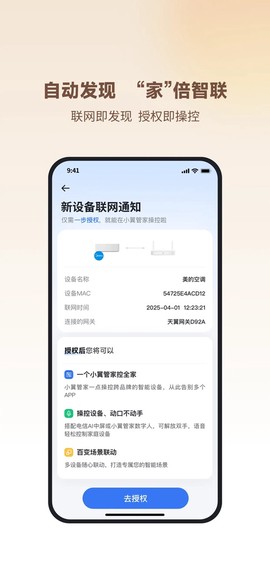
小翼管家ipad版是什么?简单说,这就是中国电信天翼智慧家庭科技搞出来的一款智能生活管家App,专门给咱老百姓用的。它把智能家居控制、天翼高清、家庭云、语音操控这些玩意儿全塞进了一个软件里,背靠一套挺聪明的系统,给你整出一整套智慧生活的方案,让你日子过得更省心、更利索。里面还有个网络板块,你动动手指就能绑上天翼网关,把家里的WiFi和电子设备管得服服帖帖,谁连了网、安不安全,一眼就能瞅明白。更爽的是,它还能跨屏互动、语音遥控,看片儿体验直接拉满。反正我是觉得,家里有电信宽带或者机顶盒的,不装这个真亏了。
软件优势
1、家庭网络一键控,网络管理可视化。你家里的网啥情况,全在手机上摆着,随时随地能看能操作,管网络这事儿从来没这么简单过。
2、天翼高清随心看,预约点播全掌握。别满屋子找遥控器了,跨屏互动加语音遥控,海量片子随便挑,看啥都顺手。
3、智能设备轻松连,场景联动更智慧。自己建房间、设场景,不同牌子的智能设备也能联动起来,那感觉才叫真智能。
4、宽带服务全自助,预约上门超省心。手机上点几下,专家服务就来了,智慧生活想咋选咋选,你要的基本都在这儿。
小翼管家怎样添加机顶盒|电视绑定教程
这App是中国电信给智慧家庭用户统一整的,能管网络、控机顶盒、连智能外设,还能管第三方应用。下面我手把手教你咋把机顶盒塞进去。
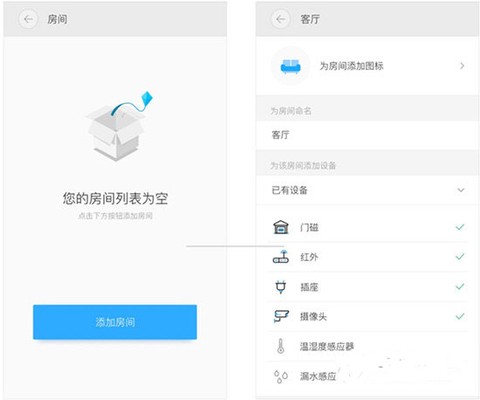
1、打开小翼管家,首页按房间分组显示设备,默认是“全部”。你点房间名或者左右滑,就能切到别的房间。
2、想加房间?点左边的按钮,给房间起个名、挑个图标,然后往里加设备。
3、加设备的时候,没设备就点“+”号。里面有设备搜索、扫码添加、热门设备、看品牌、看类型,随你挑。
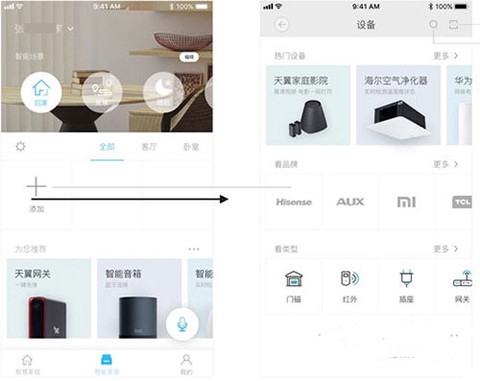
4、进到设备添加列表,点更多按钮,能看“热门设备”、“看品牌”、“看类型”的更多页面。选红外设备,找到你家机顶盒的牌子型号,连上就完事。
5、不同设备配网步骤不一样,跟着小翼管家的提示走就行。具体咋联网、咋设置,去“我的设备”里翻翻。
行了,机顶盒连接就这么几步,赶紧去试试吧。
小翼管家如何防蹭网|拉黑设备教程
这App不光能管智能家居,还能管你家WiFi网关。要是有人蹭网,网速立马拉胯,这时候就得把他们揪出来拉黑。
1、先把手机连上你家天翼网关的WiFi,默认名称和密码一般在网关背面贴着。连好后打开小翼管家,点“网络”-“网关设置”-“我已连接”,把网关绑上,提示绑定完成就OK。
2、绑好后,在路由管理里点“网络”,就能进网络管理了。
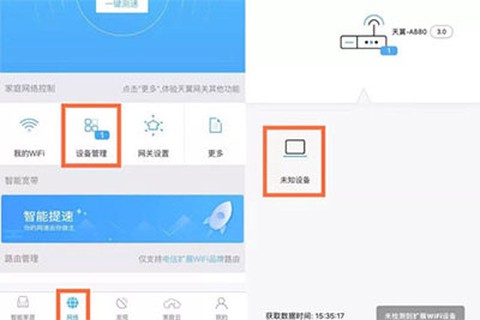
3、进设备管理界面,网关下面所有设备都列得清清楚楚。要是瞅见不认识的,恭喜你,被蹭网了。
4、点开那个陌生设备的管理页面。
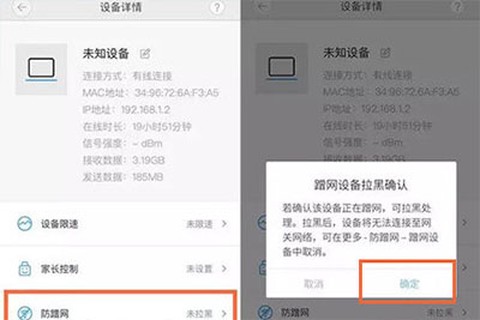
5、在设备详情里确认不是家里人的,直接点“防蹭网”,确认拉黑,它就再也连不上了。
6、万一手滑把自家人拉黑了,别慌。点“网络”-“更多”-“防蹭网”。
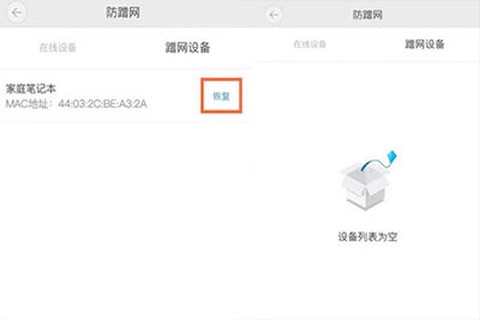
7、在蹭网设备列表里找到想恢复的那个,点“恢复连网”,立马就能重新上网。
防蹭网这事儿就这么简单,赶紧去查查你家有没有陌生设备吧。
更新日志
v6.12.0版本
【天翼智屏 新聚合页】天翼智屏整了个新聚合页,摄像头功能全聚一块了,云回看、亲情畅聊一点就到,页面干净多了。
【天翼智看 全新上线】看家AI时代来了,想查啥直接吼一嗓子;看护场景设置,张嘴就能提;全天事件自动给你总结,省事儿。
【设备大卡 提醒功能】设备大卡用起来更顺了,摄像头大卡套餐过期会提醒你,没共享也会提醒,挺贴心。